Objectifs :
Installer Swag sur un serveur Debian pour gérer les domaines et les paramètres DNS OVH.
Prérequis :
Une machine pour installer Debian
Sommaire :
Étape 1 : Installation du système d'exploitation Debian
Étape 2 : Installation Docker
Étape 3 : Configuration de Docker et création d'un utilisateur Docker
Étape 4 : Installation de Portnaire : web interface portnaire
Étape 5 : Installation de Swag : reverse proxy
Actions :
Étape 1 : Installation du système d'exploitation Debian
1.1. Installer Debian 12.5 avec le nom d'utilisateur "stagiaire"
non détaillé
1.2. Installer sudo et ajouter l'utilisateur "stagiaire" au groupe sudo.
> su -
> apt-get install sudo
> adduser stagiaire sudo
> reboot
Étape 2 : Installation Docker
Installer se script : Cliquer ici
> sudo apt-get install docker-ce docker-ce-cli containerd.io docker-buildx-plugin docker-compose-plugin
Étape 3 : Configuration de Docker et création d'un utilisateur Docker
> sudo usermod -aG docker stagiaire
> sudo reboot
Étape 4 : Installation de Portnaire : web interface portnaire
> docker volume create portainer_data
> docker run -d -p 8000:8000 -p 9443:9443 --name portainer --restart=always -v /var/run/docker.sock:/var/run/docker.sock -v portainer_data:/data portainer/portainer-ce:2.21.1
Étape 5 : Installation de Swag : reverse proxy
> docker volume create swag_data
> Sur l'interface web : Le docker à utiliser : Cliquer ici
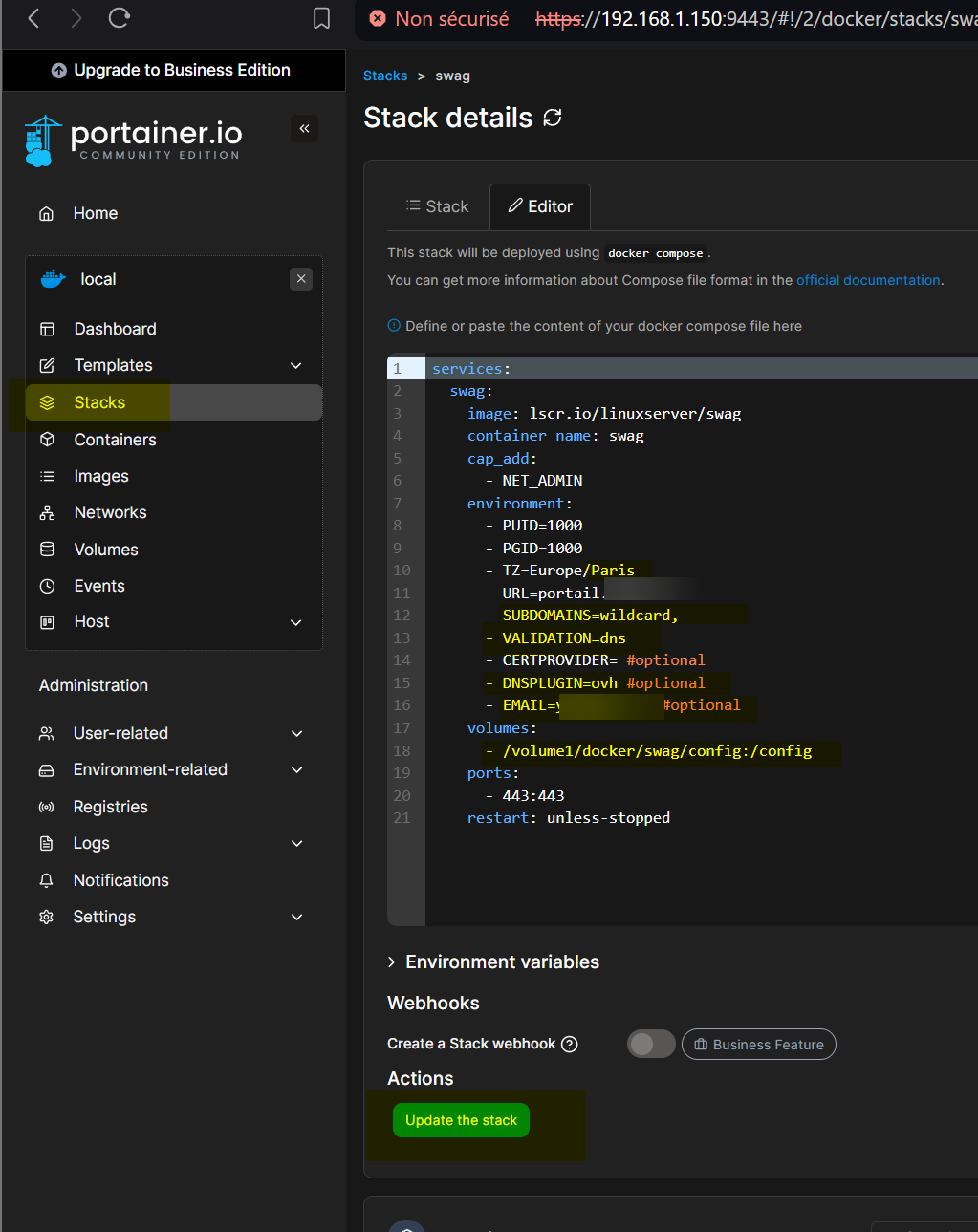
une fois déployer il faut arrêter le container :

Vous disposer donc aussi de l'accés au dashboard Swag :
https://dashboard.portail.domaine.fr/
Pour continuer il faut récupérer les codes OVH pour le certificats :
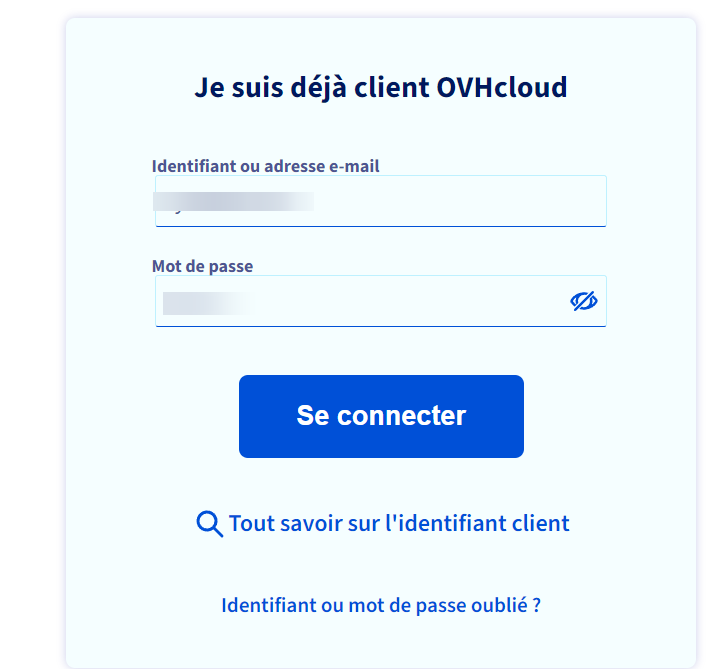
Etape 2 : Remplie le formulaire et cliquer sur create


> nano /volume1/docker/swag/config/dns-conf/ovh.ini


Ajouter sur votre DNS local l'ip sur le nom de domaine :
et c''est OK :
Se connecter en ligne de commande au container :

Copier coller le fichier de conf :


Redemmarer le container
Webologie :
https://docs.docker.com/engine/install/debian/
