Affichage des articles dont le libellé est reverse proxy. Afficher tous les articles

jeudi 10 avril 2025

Perplexica + Ollama + SearXNG : la solution locale pour interroger vos modèles IA

🧠 Installer Perplexica — Une interface locale pour interroger vos LLMs auto-hébergés !

Perplexica est une interface web qui vous permet d'interroger plusieurs LLMs (comme ceux d’Ollama) et d’enrichir vos réponses avec des résultats issus de moteurs de recherche comme SearXNG. Dans ce tutoriel, nous allons l’installer et la configurer dans un environnement Docker, comme pour Linkwarden !

✅ Prérequis

  • Docker et Portainer sont déjà installés. Si ce n’est pas le cas, suivez ce tutoriel.
  • SWAG est installé. Si ce n’est pas le cas, suivez ce tutoriel.
  • Un nom de domaine du type perplexica.portail.domaine.fr qui pointe vers votre serveur SWAG.
  • L’IP de votre serveur SWAG (ex : 192.168.1.150).
  • Une instance de SearXNG déjà en place (nous allons réutiliser son URL).

🗂️ Étape 1 : Création des dossiers

Ouvrez une console SSH sur votre NAS ou serveur et tapez les commandes suivantes :

sudo mkdir /volume1/docker/perplexica
cd /volume1/docker/perplexica

🔄 Étape 2 : Clonage du dépôt Git

sudo git clone https://github.com/ItzCrazyKns/Perplexica.git
sudo chown stagiaire -R Perplexica/

📝 Étape 3 : Configuration de Perplexica

Renommez le fichier de configuration d’exemple :

mv Perplexica/sample.config.toml Perplexica/config.toml
nano Perplexica/config.toml

Dans ce fichier, modifiez les lignes suivantes pour ajouter l'URL de votre instance Ollama et SearXNG, comme sur la capture :

[MODELS.OLLAMA]
API_URL = "http://host.docker.internal:11434"

[API_ENDPOINTS]
SEARXNG = "http://localhost:32768"

📸 Capture d'écran de la configuration :


🐳 Étape 4 : Docker Compose (sans SearXNG)

Pas besoin d’installer SearXNG si vous l’avez déjà. Modifiez le docker-compose.yml dans le dossier cloné pour enlever le service searxng.

Ouvrir le fichier :

nano Perplexica/docker-compose.yml

Supprimez ou commentez la section searxng: et tout ce qui y est lié (réseaux, volumes, etc).

🚀 Étape 5 : Lancement de l'application

cd Perplexica
docker compose up -d

🌐 Étape 6 : Configuration SWAG pour HTTPS

Ajoutez une configuration nginx dans SWAG :

sudo nano /volume1/docker/swag/config/nginx/proxy-confs/perplexica.subdomain.conf

Collez le contenu de ce gist :
👉 https://gist.github.com/gamersalpha/4fd1bce02f0f1826cdfd7c11b38b624e

Et changez cette ligne :

server_name perplexica.*;

Par votre domaine :

server_name perplexica.portail.domaine.fr;

Puis redémarrez le container SWAG :

docker restart swag

✅ Accès à Perplexica

Vous pouvez maintenant accéder à Perplexica via :

➡️ https://perplexica.portail.domaine.fr

🔗 Liens utiles

mardi 8 octobre 2024

Docker - Swag - Install Ollama + Open WebUI - de l'intelligence artificielle à la maison !

 Nous allons installer Ollama + une interface web pour intéragire avec l'ia !!

Prérequis

  • Docker et Portainer sont déjà installés. si ce n'est pas le cas, suivez ce tutorial
  • SWAG est déjà installé. Si ce n'est pas le cas, suivez ce tutoriel pour l'installation de SWAG.
  • Un nom de domaine de type home.portail.domaine.fr pointant vers le serveur SWAG.
  • l'ip du serveur SWAG, dans notre cas : 192.168.1.150

Sommaire :
 Etape 1 : Création des dossiers de stockage :

> sudo mkdir /volume1/docker/ollama-web/data
> sudo mkdir /volume1/docker/ollama-web/ollama
> sudo mkdir /volume1/docker/ollama-web/web-openui

 Etape 2 : Installation du STACKS dans Portainer
Copier coller ce gist : https://gist.github.com/gamersalpha/0d04ebd8f3f5e68413428cb08bef841d
et déployer le stack


 Etape 3 : démarrage et activation https via swag

sur le dossier de nginx proxy conf, décommenter le fichier de conf : 
open-webui.subdomain.conf

penser à modifier la ligne 40 avec l'ip de votre instance

enregistrer et redémarrer swag


Docker - Portainer - Installation Linkwarden - gestionnaire de favoris en ligne

Nous allons installer Linkwarden, un gestionnaire de favoris parfait pour la maison !

Prérequis

  • Docker et Portainer sont déjà installés. si ce n'est pas le cas, suivez ce tutorial
  • SWAG est déjà installé. Si ce n'est pas le cas, suivez ce tutoriel pour l'installation de SWAG.
  • Un nom de domaine de type linkwarden.portail.domaine.fr pointant vers le serveur SWAG.
  • l'ip du serveur SWAG, dans notre cas : 192.168.1.150

Sommaire :

 Etape 1 : Création des dossiers 

Création des dossiers en ligne de commande : 

> sudo mkdir /volume1/docker/linkwarden/data
> sudo mkdir /volume1/docker/linkwarden/db

 Etape 2 : Installation du STACKS dans Portainer

récupérer le gist ici : https://gist.github.com/gamersalpha/96d0c7cf6079e55089d44d35f04b9604

et le copier dans le stack de Portainer
il faut changer la ligne 37, générer un nouveau mot de passe personnaliser pour votre instance

 Etape 3 : démarrage et activation https via swag
 Etape 4 : Accès à Linkwarden
 Webologie

Actions

 Etape 1 : Installation du STACKS dans Portainer

https://gist.github.com/gamersalpha/96d0c7cf6079e55089d44d35f04b9604

cliquer sur déploy the stack


 Etape 2 : démarrage et activation https via swag

Linkwarden n'est pas présent dans les templates par défaut nous allons le créer :

> sudo nano /volume1/docker/swag/config/nginx/proxy-confs/linkwarden.subdomain.conf

et copier le contenu disponible ici --> https://gist.github.com/gamersalpha/4fd1bce02f0f1826cdfd7c11b38b624e

Changer la ligne suivante : 
5--> Avec votre domaine de l'application

> Redemmérer votre container Swag

et voila ! 

vous avez accès  à votre linkwarden auto hébergé et en accés https sécurisé !!


 Etape 3 : Accès à Linkwarden
 Webologie
https://mariushosting.com/how-to-install-linkwarden-on-your-synology-nas/
https://github.com/linkwarden

samedi 21 septembre 2024

Swag Docker Homepage installation

Nous allons installer homepage un utilitaire qui vous permet de vous faire votre propre page de garde sur votre réseau LAN


Prérequis

  • Docker et Portainer sont déjà installés. si ce n'est pas le cas, suivez ce tutorial
  • SWAG est déjà installé. Si ce n'est pas le cas, suivez ce tutoriel pour l'installation de SWAG.
  • Un nom de domaine de type home.portail.domaine.fr pointant vers le serveur SWAG.
  • l'ip du serveur SWAG, dans notre cas : 192.168.1.150

Sommaire :
 Etape 1 : Installation du STACKS dans Portainer
 Etape 2 : démarrage et activation https via swag
 Etape 3 : personnalisation de homepage

Actions :

 Etape 1 : Installation du STACKS dans Portnaire

Création des dossiers en ligne de commande : 

> sudo mkdir /volume1/docker/homepage/images

Création du stack --> Cliquer ici
et le déployer

Etape 2 activation du https avec Swag : 

activer le fichier config/nginx/prox-conf/homepage.subdomain.conf

changer la ligne : 

        set $upstream_app homepage;

par
        set $upstream_app 192.168.1.150;

Faire pointer son ip sur le domaine voulu : 


Redemmarer swag

et se connecter à la page : 


ajouter du paramétrage


Webologie : 
https://belginux.com/installer-homepage-avec-docker/

vendredi 20 septembre 2024

Docker - 001 - Installation de DEBIAN - Docker + Portainer + swag + let's encrypte wildcard !

Objectifs :

Installer Swag sur un serveur Debian pour gérer les domaines et les paramètres DNS OVH.

Prérequis :

Une machine pour installer Debian

Sommaire :

Étape 1 : Installation du système d'exploitation Debian

Étape 2 : Installation Docker

Étape 3 : Configuration de Docker et création d'un utilisateur Docker

Étape 4 : Installation de Portnaire : web interface portnaire

Étape 5 : Installation de Swag : reverse proxy


Actions :

Étape 1 : Installation du système d'exploitation Debian

    1.1. Installer Debian 12.5 avec le nom d'utilisateur "stagiaire"

non détaillé

    1.2. Installer sudo et ajouter l'utilisateur "stagiaire" au groupe sudo.

> su -

> apt-get install sudo

> adduser stagiaire sudo

> reboot

Étape 2 : Installation Docker

Installer se script : Cliquer ici

> sudo apt-get install docker-ce docker-ce-cli containerd.io docker-buildx-plugin docker-compose-plugin

Étape 3 : Configuration de Docker et création d'un utilisateur Docker

> sudo usermod -aG docker stagiaire

> sudo reboot

Étape 4 : Installation de Portnaire : web interface portnaire

>  docker volume create portainer_data

>  docker run -d -p 8000:8000 -p 9443:9443 --name portainer --restart=always -v /var/run/docker.sock:/var/run/docker.sock -v portainer_data:/data portainer/portainer-ce:2.21.1


connect web access : https://localhost:9443

Étape 5 : Installation de Swag : reverse proxy

>  docker volume create swag_data
> sudo mkdir -p /volume1/docker/swag/config

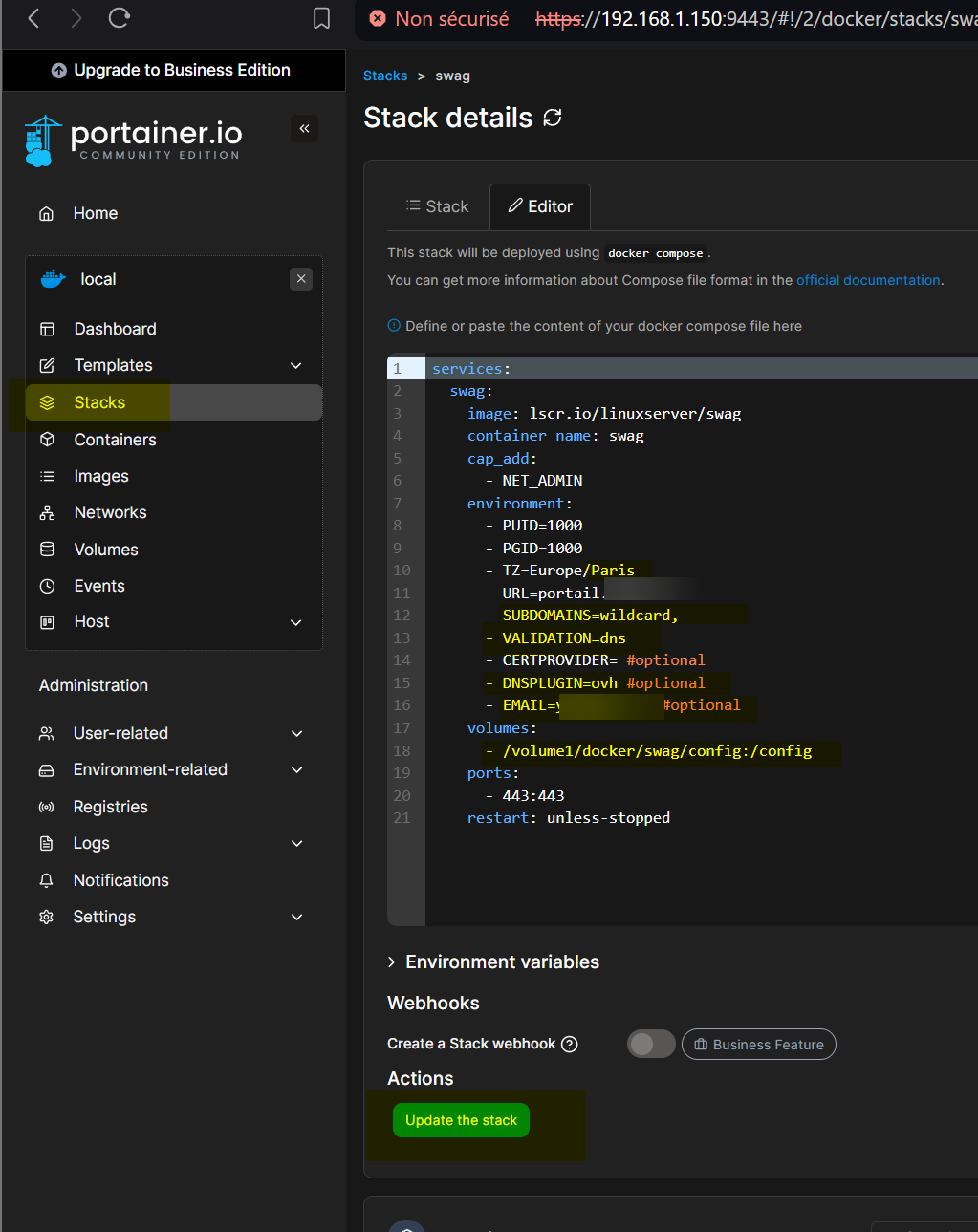
> Sur l'interface web : Le docker à utiliser : Cliquer ici


une fois déployer il faut arrêter le container : 


Vous disposer donc aussi de l'accés au dashboard Swag : 

https://dashboard.portail.domaine.fr/


Pour continuer il faut récupérer les codes OVH pour le certificats :

Allez sur cette page pour plus d'information : Cliquer ici

Résumer du process:
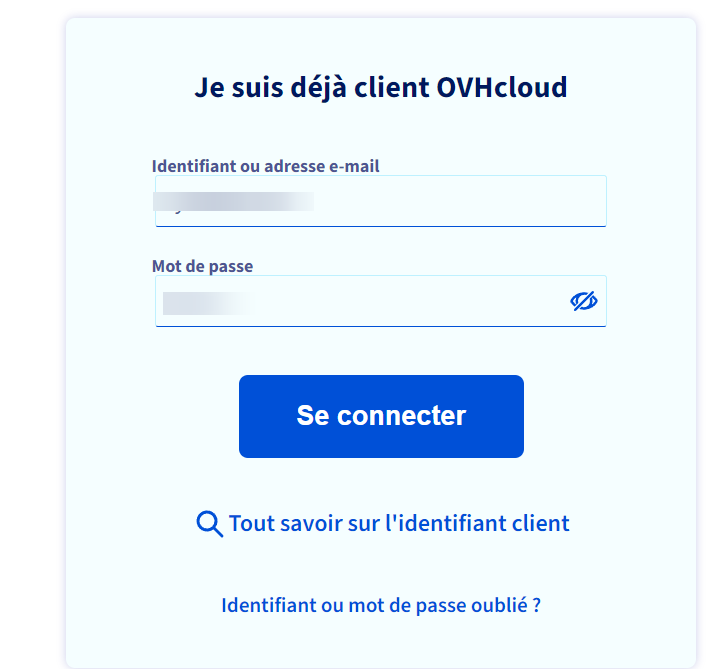
    Etape 1 :  allé sur ce site : Cliquer ICI et connectez vous : 

    Etape 2 : Remplie le formulaire et cliquer sur create


Etape 3 : récupération de clé : 

En ligne de commande : 

> nano  /volume1/docker/swag/config/dns-conf/ovh.ini 
ajouter les clés ci-dessus : 


Redemmarer le serveur Swag : 


Cliquer sur l'affichage de log : 


si pas de message d'erreur c'est OK


On va maintenant mettre le DNS portnaire en HTTPS : 


Ajouter sur votre DNS local l'ip sur le nom de domaine : 
et c''est OK : 


Se connecter en ligne de commande au container : 

Copier coller le fichier de conf : 

changer quelque paramètre : 


Redemmarer le container

et c'est fonctionnel !


Webologie : 


https://docs.docker.com/engine/install/debian/

samedi 1 juin 2024

Installation de Jellyfin sur Docker avec Portainer et Activation de HTTPS

Dans ce tutoriel, nous allons vous montrer comment installer Jellyfin en utilisant Docker et Portainer, puis comment activer l'accès HTTPS. Nous partons du principe que Docker, Portainer et SWAG (Secure Web Application Gateway) sont déjà installés.

Prérequis

  • Docker et Portainer sont déjà installés. si ce n'est pas le cas, suivez ce tutorial
  • SWAG est déjà installé. Si ce n'est pas le cas, suivez ce tutoriel pour l'installation de SWAG.
  • Un nom de domaine de type jellyfin.portail.domaine.fr pointant vers le serveur SWAG.
  • l'ip du serveur SWAG, dans notre cas : 192.168.1.128

Étape 1: Connexion à l'interface web de Portainer

  1. Ouvrez votre navigateur et accédez à l'interface web de Portainer. L'adresse typique est : https://portainer.portail.domaine.fr.
  2. Connectez-vous avec vos identifiants Portainer.


Étape 2: Accéder aux environnements

  1. Depuis l'écran d'accueil de Portainer, cliquez sur la petite baleine bleue à côté de "Local" sous la section "Environments".
  2. Cliquez ensuite sur "Containers" (l'icône avec un cercle blanc et un cube bleu).


Étape 3: Ajouter un nouveau conteneur

  1. Sur l'écran de la liste des conteneurs, cliquez sur "+ Add Container".


Étape 4: Configuration du conteneur Jellyfin

  1. Dans l'écran de création du conteneur, ajoutez les informations suivantes :

    • Nom: Choisissez un nom pour votre conteneur (exemple : Jellyfin).
    • Image: linuxserver/jellyfin
  2. Publication des ports :

    • Cliquez trois fois sur "+ Publish new network port" et ajoutez les informations suivantes :
      • Host = 8096, Container = 8096 (assurez-vous que TCP est sélectionné)
      • Host = 7359, Container = 7359 (assurez-vous que UDP est sélectionné)
      • Host = 1900, Container = 1900 (assurez-vous que UDP est sélectionné)


Étape 5: Configuration avancée des conteneurs

  1. Faites défiler vers le bas jusqu'à "Advanced container settings".

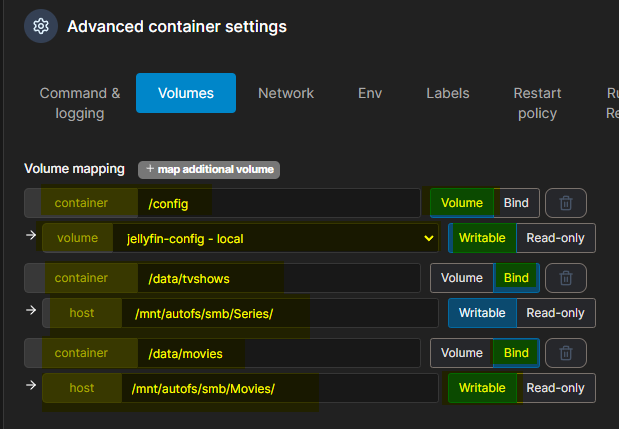
  2. Cliquez sur "Volumes" et près de "Volume mapping", cliquez sur le bouton "+ map additional volume" autant de fois que nécessaire pour vos dossiers partagés. Par exemple, si vous avez des dossiers pour des films, des séries TV et des événements sportifs, cliquez 4 fois pour obtenir 4 volumes.

    • Container: /config Volume: /home/VOTRE_NOM_UTILISATEUR/Downloads/jellysrv/config
    • Container: /data/tvshows Volume: /media/VOTRE_NOM_UTILISATEUR/tvshows/tv
    • Container: /data/movies Volume: /media/VOTRE_NOM_UTILISATEUR/movies/movie
    • Container: /data/sports Volume: /media/VOTRE_NOM_UTILISATEUR/sports/sportsevents

    Assurez vous que tous les conteneurs sont définis sur BIND et que tous les volumes sont en mode ÉCRITURE.


ATTENTION pour la partie config, j'ai mis en place un VOLUME dédié

Étape 6: Ajouter des variables d'environnement

  1. Cliquez sur "Env" et ajoutez trois variables d'environnement :
    • Name: PUID, Value: 1000
    • Name: PGID, Value: 1000
    • Name: TZ Value: America/New_York (Remplacez par votre fuseau horaire)


Étape 7: Déployer le conteneur

  1. Enfin, juste au-dessus de "ADVANCED CONTAINER SETTINGS", cliquez sur "DEPLOY THE CONTAINER".


  1. Si tout est configuré correctement, vous devriez pouvoir accéder à la page web du serveur Jellyfin à l'adresse suivante : http://192.168.1.128:8096.

Attention, nous sommes actuellement sur du HTTP. Avant d'aller plus loin, nous allons activer le HTTPS !


Étape 8: Activer l'accès HTTPS

Prérequis rappel pour cette partie : 

  • Assurez-vous que SWAG est installé. Suivez ce tutoriel si ce n'est pas le cas.
  • Un nom de domaine de type jellyfin.portail.domaine.fr pointant vers le serveur SWAG.
  • l'ip du serveur SWAG, dans notre cas : 192.168.1.128

Étape 8.1: Connexion au conteneur SWAG

  1. Accédez à l'interface de Portainer, trouvez le conteneur SWAG et cliquez sur "Console".


Étape 8.2: Copier le fichier de configuration Nginx

  1. Dans la console, exécutez la commande suivante pour copier le fichier de configuration :
cp config/nginx/proxy-confs/jellyfin.subdomain.conf.sample config/nginx/proxy-confs/jellyfin.subdomain.conf

Étape 8.3: Modifier le fichier de configuration

Éditez le fichier de configuration pour modifier l'IP du serveur SWAG. 
nano config/nginx/proxy-confs/jellyfin.subdomain.conf
  1. Recherchez la ligne suivante :
set $upstream_app jellyfin;
  1. Remplacez jellyfin par l'IP du serveur SWAG. Vous devez le faire deux fois, une fois pour la location du port 80 et une fois pour celle du port 443 :
set $upstream_app 192.168.1.128;


Étape 8.4: Redémarrer le conteneur SWAG

  1. Redémarrez le conteneur SWAG pour appliquer les modifications.


Étape 8.5: Vérifier l'accès HTTPS

  1. Accédez à https://jellyfin.portail.domaine.fr dans votre navigateur. Vous devriez maintenant voir une page sécurisée.


En suivant ces étapes, vous aurez installé Jellyfin en utilisant Docker et Portainer et activé l'accès HTTPS via SWAG. Profitez de votre nouveau serveur multimédia sécurisé !


Webologie : 
https://forum.jellyfin.org/t-jellyfin-portainer-tutorial

Déployer Paperless-ngx sur Debian 13 avec Docker et Portainer

Installation de Paperless-ngx avec Docker Compose Installation de Paperless-ngx avec Docker Compose Déployez votre GED pers...